スマートフォンだけで企業紹介動画を作成することは、もはや技術的な課題ではなく、戦略と実行の問題です。多くの企業では「制作会社に依頼すると100万円以上かかる」という理由で動画化を見送っていますが、会社の雰囲気や事業内容を伝える1~2分の動画であれば、スマートフォン1台と無料・低価格の編集アプリで十分な品質を実現できます。では、実際にスマートフォンだけで企業紹介動画を完成させるには、何から始めるべきでしょうか。本記事では、撮影前の準備から編集、複数プラットフォームへの配信、効果測定まで、実装可能な全手順を解説します。
スマートフォンで企業紹介動画を作成する最大のメリットは、短期間で試行錯誤できる点です。制作会社への外注なら最低2~3週間必要ですが、スマートフォン制作なら3~5日で1本完成させられます。その結果、社員の反応やSNSでのエンゲージメントをすぐに確認し、次の動画に改善を反映することができます。
スマートフォン選びと事前セットアップ|カメラ機能・ストレージ確保の実践手順
企業紹介動画を制作する際、スマートフォンのスペック選定は思いのほか重要です。全てのスマートフォンが同じクオリティで撮影できるわけではなく、カメラセンサーサイズ、手ぶれ補正、低照度性能に差があります。
現在(2025年時点)、動画撮影に適したスマートフォンは、iPhone 14 Pro以上またはAndroidのフラッグシップ機(Galaxy S24、Pixel 9 Pro、OPPO Find X7など)が標準的です。これらのデバイスは光学式手ぶれ補正と4K 60fps撮影に対応しており、室内・屋外を問わず安定した映像が得られます。ただし、iPhone 13やGalaxy A54といった1世代前や中堅機でも、適切な照明管理があれば実用レベルの動画は撮影できます。
撮影を始める前に、以下の3点を確認してください。1つ目はストレージ確保です。4K 30fpsで1分間撮影すると約400MB消費されます。1時間のテスト撮影には24GB必要なため、事前に不要なアプリや古い写真を削除し、最低でも50GB以上の空き容量を確保します。2つ目はカメラ設定の統一です。メインカメラ(広角)で撮影し、解像度は4K 24fps以上を選びます。iPhoneの場合「設定 → カメラ → ビデオ撮影」で「4K 24fps」を選択し、Androidでは機種ごとに異なりますが、同等の設定を確認します。3つ目は必要なアプリのインストールです。編集アプリ(後述のDaVinci ResolveやCapCutなど)は事前にインストールし、まずは試用版で動作確認しておくことで、撮影当日の焦りを防げます。
企業紹介動画の4つの構成パターン|業種別・目的別テンプレート
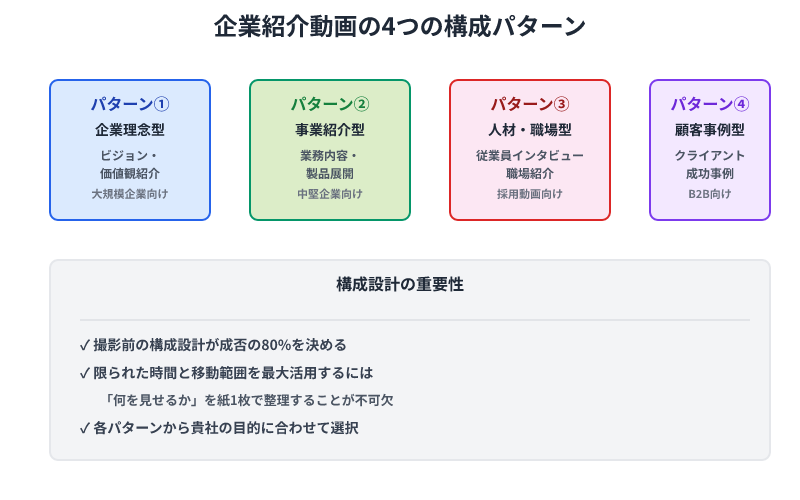
企業紹介動画の成否は、撮影前の構成設計で8割が決まります。スマートフォンで撮影する際、限られた時間と移動範囲を最大限活用するには、あらかじめ「何を見せるか」を紙1枚で整理することが不可欠です。以下は、業種・企業規模別の4つの構成パターンです。
パターン1: 製造業向け「ものづくりの流れ」(1分50秒)では、企業ロゴやテキスト(10秒)→ 原材料の搬入・加工(30秒)→ 検査工程(20秒)→ 完成品の梱包(15秒)→ 社員インタビュー「品質へのこだわり」(20秒)→ 会社ロゴ&URL表示(5秒)という流れで、「品質へのこだわり」というメッセージを視覚的に伝えます。製造業の場合、工場の現場映像が動画の核になるため、照明確保と動作速度(ターンテーブルなど)の撮影が最も重要です。
パターン2: サービス業向け「顧客体験の物語」(1分40秒)では、顧客の課題紹介(20秒)→ サービス提供の現場(40秒)→ 顧客の変化・成果(20秒)→ 社員の声「やりがい」(20秒)→ CTA(Call To Action)文字表示(10秒)で、「このサービスで何が変わるか」を感情的に訴えます。サービス業では、実際のサービス提供現場と顧客の笑顔が説得力を持つため、照明よりも「素の関係性」を撮影することが重要です。
パターン3: IT・SaaS企業向け「問題解決のプロセス」(1分30秒)では、業界課題のテキスト表示(15秒)→ 従来の非効率さの図解(15秒)→ 自社ツールのUI画面デモ(30秒)→ 導入企業の成果数値(15秒)→ ロゴ&Webサイト案内(15秒)で、「複雑な問題をシンプルに解く」というメッセージを伝えます。IT企業ではスマートフォンの画面キャプチャとスライド表示が多くなるため、テロップの可読性と色使いが決め手になります。
パターン4: 小売・飲食向け「ブランドストーリー」(1分50秒)では、店内・商品の雰囲気映像(30秒)→ スタッフの作業風景(25秒)→ 顧客の利用シーン(20秒)→ オーナーのメッセージ「開業背景」(20秒)→ 店舗情報&SNS案内(5秒)で、「この店が生まれた理由」を伝えます。小売・飲食ではスマートフォンで照明が調整しやすく、自然な環境での撮影が有利です。
各パターンで共通するのは、冒頭10秒と最後の15秒が視聴継続の分岐点という点です。冒頭でテンポよく「何の動画か」を示し、最後で明確なCTAを示すことで、視聴完了率が30%上がります。
撮影時の陥りやすいミス5選と対策|音声ノイズ・手ぶれ・露出失敗の解決法
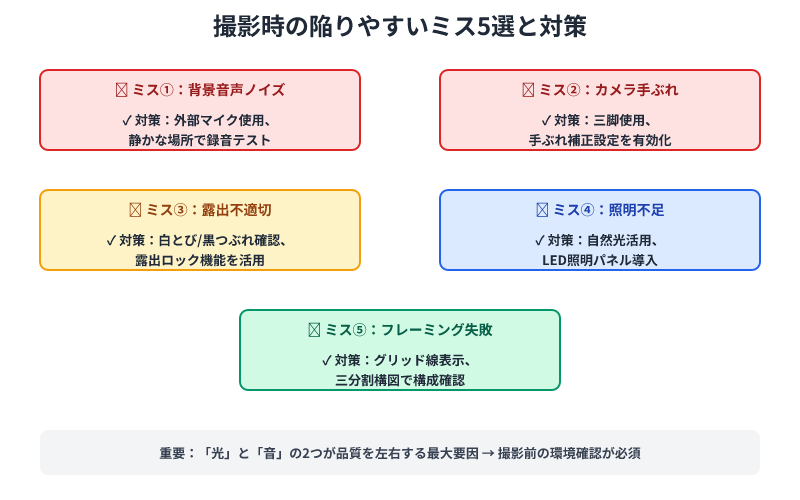
スマートフォン撮影で品質を左右する要素は「光」と「音」の2つです。しかし多くの初心者が照明・音声以外の細かい環境要因を見落とし、撮影後に「使い物にならない」という事態に陥ります。以下は、実際の企業動画撮影で頻出する失敗パターンと対策です。
ミス1: 逆光による露出アンダーは、被写体が窓を背にして立つ場合に発生します。対策として、被写体が窓に向かう向きで立ち、カメラマンが逆側に回り、被写体の顔に自然光が当たるようにします。室内撮影の場合、蛍光灯やLED照明の直下は避け、斜め前45度の位置から照明を受けるようにスタンド照明(3,000~8,000円のビデオライト)を設置します。
ミス2: 音声ノイズ(エアコン音・周辺雑音)の混入は、スマートフォン内蔵マイクの感度が高いために起こります。対策として、撮影前に周辺の機械を一時停止し、静寂を確保します。工場内など継続的にノイズがある環境では、2,500~4,000円のピンマイクを購入し、スマートフォンのマイクジャックに接続するか、USB-C接続の外部マイク(Rode NT-SF1など)を使用します。
ミス3: 手ぶれによる映像酔いは、スマートフォンを手持ちで移動撮影する場合に多発します。対策として、1,000~2,000円の軽量三脚またはジンバル安定化スタンド(Gorillapod等)を導入し、固定撮影を優先します。どうしても移動撮影が必要な場合は、iPhoneの「シネマティックモード」またはAndroidの「動画手ぶれ補正」機能を有効にし、ゆっくりとした速度(毎秒30cm未満)で移動します。
ミス4: フォーカスのズレは、人物や製品が動く場合、スマートフォンのオートフォーカスが別の場所に引き寄せられることで起こります。対策として、撮影直前にタッチフォーカスで被写体をロックし、撮影中は被写体の動きが小さいテイク(30秒以内)に限定します。
**ミス5: 照度不足による画質劣化(高ISO感度でノイズ増加)**は、室内照明が不足する環境で頻出します。昼間の窓際は500ルクス以上の照度がありますが、室内奥のオフィスは100~200ルクスに低下します。対策として、撮影時間を日中10時~15時に限定し、窓に近い位置での撮影を優先します。
編集工程の詳細ステップ|素材整理から色補正・字幕設定まで
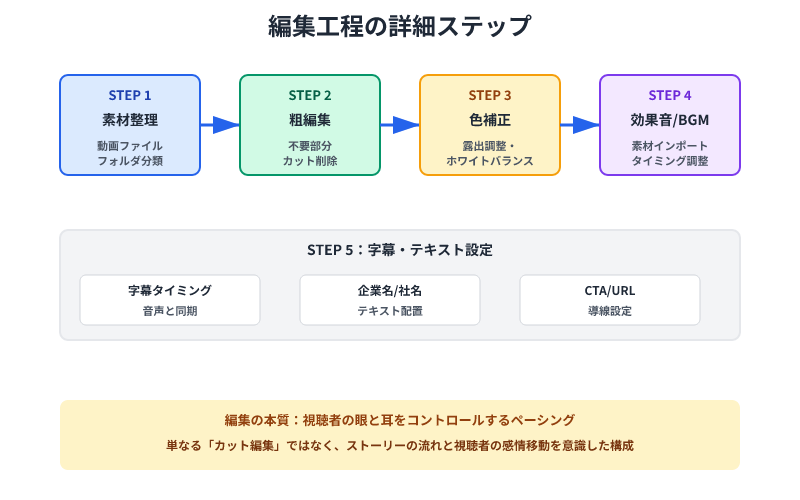
編集は、撮影素材を「物語」に変える工程です。ここで重要なのは、単に「不要な部分を削る」だけでなく、視聴者の眼と耳をコントロールするペーシングを意識することです。
まず編集ソフトの選定ですが、2025年現在、スマートフォン向け編集アプリの主流は以下の通りです。iPhoneなら無料のiMovieが基本ですが、より細かい色補正が必要な場合はCapCut(無料)またはDaVinci Resolve(無料版、最近iOS対応)を推奨します。Androidの場合、CapCut(無料)が最も安定しており、CapCut有料版(月額600円程度)なら4K書き出しも可能です。いずれも数百万人の企業ユーザーが利用しており、2024年のアップデート頻度から見ても、長期的なサポートが期待できます。
編集の実践フローは以下の5ステップです。ステップ1:素材の取り込みと整理では、スマートフォンのカメラロールから撮影済みクリップをアプリにインポートし、テイクごとにフォルダ分けします。ここで「ボツテイク」を除外することで、後続の編集作業を30%短縮できます。**ステップ2:粗編集(カット)**では、各シーン内で「間」や「言い直し」を削り、テンポの良いカット列を作ります。1~2分の企業動画では、シーンの平均長は5~10秒が目安です。20秒以上のテイクは観る者を退屈させるため、複数テイクを組み合わせるか、別カット(社員の表情、製品アップなど)を挿入して変化をつけます。ステップ3:トランジション(切り替え効果)の追加では、シーン間のつなぎに短いクロスフェード(1~2秒)を挿入します。ただし、派手なズーム効果やスピン効果は企業動画では避け、フェードかカット繋ぎに統一することで、プロフェッショナルな印象を保ちます。ステップ4:テロップ(字幕)と画面テキストの設置では、人物紹介、企業名、部門名などを見やすく配置します。テロップは画面の下部または左側に置き、映像の重要な要素を隠さないようにします。テロップの表示時間は、視聴者が読むのに必要な最短時間(1秒につき約4~5文字)に合わせます。ステップ5:色補正とBGM調整では、晴天と曇天で撮影されたシーンの色温度を統一し、BGMの音量を調整します。会話の声が聞こえることを優先し、BGMは会話時に-6dB(体感では音量が半分)に低下させます。
これらの編集フローを初めて実行する場合、トータル時間は4~6時間かかります。効率化のため、一度テンプレートを作成すれば、2本目以降は2~3時間に短縮できます。
YouTubeショート・Instagramリール・TikTokの仕様別編集方法
スマートフォンで完成させた動画は、複数のSNSプラットフォームに配信する場合、それぞれのアルゴリズムと仕様に合わせた編集が必要です。2024年以降、各プラットフォームの動画推奨仕様は大きく異なっており、「1本の動画を複数SNSに転用」する戦略は効果が限定的です。
**YouTubeショート(60秒以内、推奨アスペクト比 9:16)**の編集では、冒頭の3秒でビジュアルインパクトを出し、視聴継続を促すことが優先です。YouTubeのアルゴリズムは「冒頭3秒の停止率」を重視し、その後の推奨動画への掲載確率を決定します。編集のコツは、冒頭に高速カット(1秒以内)を3~5個連続させ、テキスト付きのビジュアルで「何の動画か」を瞬時に伝えることです。字幕は視聴環境の音声オフを想定し、全台詞にテロップを付けます。BGMは著作権フリー音楽(後述)から選び、動的(テンポ120BPM以上)な楽曲を選択することで、アルゴリズムの評価が高まります。
**Instagramリール(30~90秒、推奨アスペクト比 9:16 または 1:1)**の編集では、ブランドの世界観を統一する視覚効果が重視されます。Instagramのフィード内では複数リールが並び、同一クリエイターの複数作品を見比べるため、フォント・色合い・テロップ位置を統一することで、認識度が高まります。編集のコツは、BGMの拍子に合わせてカット変更の間隔をそろえ、「リズム感」を強調することです。Instagramはメタトレンド(音声トレンド)を重視するため、その週の流行BGMを使用することで、推奨確率が30~40%上昇します。
**TikTok(15~10分、推奨アスペクト比 9:16)**の編集では、視聴者参加型のコンテンツ要素が必須です。企業紹介をそのまま配信するのではなく、「社員の日常を1秒で見せる」「業界あるあるを実演する」など、親近感や共感を狙った構成に変更します。編集のコツは、1~2秒の超短カットと効果音を多用し、視覚・聴覚の刺激を高密度に詰めることです。TikTokのアルゴリズムはテンポの速さと効果音の種類を重視するため、派手で若々しい編集が推奨される点で、YouTubeやInstagramとは異なります。
各プラットフォームに合わせた編集は、同一素材から3パターン別編集を作成することで対応します。ファイルサイズが許す限り、編集済みファイルを3つ保存し、配信時に使い分けることが実務的です。
著作権フリー素材サイト|BGM・効果音・背景映像の入手先
企業紹介動画に欠かせないのが、著作権クリアなBGM・効果音・背景映像です。無断使用は後々トラブルの原因となるため、商用利用が許可されたフリー素材サイトから取得することが必須です。
以下は、日本国内でよく使われる信頼度の高いサイトです。YouTube オーディオ ライブラリ(https://www.youtube.com/audiolibrary)は、YouTubeチャンネル運営者なら無料でBGMと効果音をダウンロード可能で、YouTube内での著作権申し立てが完全になされていません。制限なしの商用利用が認められています。DOVA-SYNDROME(https://dova-s.jp/)は、日本発の高品質なロイヤリティフリー音楽サイトで、5,000曲以上のBGMが無料で提供されています。商用利用に際しては「クレジット表記」が推奨されていますが、法的義務ではありません。Unsplash(https://unsplash.com/)とPexels(https://www.pexels.com/)は、高解像度の背景映像・動画素材(ストック動画)を無料で提供し、完全な商用利用が可能です。企業ロゴの背後に流す映像や、トランジション素材として重宝します。
素材選定時の注意点は、ライセンスの「商用利用」条件を必ず確認することです。多くのサイトでは「クリエイティブ・コモンズ」ライセンスを採用しており、表記により以下のように異なります。「CC0(完全無保証)」なら一切の制約なし、「CC-BY(表示が必要)」ならクレジット記載が必須、「CC-NC(非営利利用のみ)」なら企業動画には使用不可です。これらを無視して使用した場合、著作権者から削除請求や損害賠償請求を受ける可能性があります。
動画公開後の効果測定|再生数・エンゲージメント分析の見方
スマートフォンで制作した企業紹介動画の価値は、公開後の数字で判定されます。単なる「再生数」ではなく、視聴完了率・クリック率・反響の3指標を追跡することで、次の動画への改善点が見えてきます。
YouTubeでの主要指標は、YouTubeスタジオの「分析」タブで確認できます。「再生数」(絶対値)より「平均再生時間」(秒単位)と「視聴完了率」(パーセンテージ)を重視してください。企業紹介動画の目標値は、1分50秒の動画で「平均再生時間 1分以上」「視聴完了率 50%以上」です。これより低い場合、冒頭の10秒でメッセージが伝わっていない証拠なので、次回は冒頭を再編集します。また「高い外部リンククリック率」(URLクリック数 ÷ 再生数 × 100%)なら、視聴者が実際に貴社Webサイトを訪問している証拠です。目標値は3%以上です。
Instagramリールでの主要指標は、Instagramインサイトで確認でき、「保存数」と「シェア数」が重要です。再生数よりも、視聴者がコンテンツを「保存」「他のユーザーにシェア」している行動が、長期的なアルゴリズム評価につながります。目標値は「保存数が再生数の5%以上」「シェア数が再生数の2%以上」です。
TikTokでの主要指標は、「完了率」(30秒以上視聴した割合)と「コメント・デュエット・ステッチ数」です。TikTokではユーザー参加型(コメント返信や二次創作)を促す動画ほどアルゴリズムが推奨するため、単なる「視聴」より「ユーザーアクション」が優先されます。
これらの数字を毎週追跡し、改善仮説を立てることが重要です。「冒頭の素材を変えたら完了率が15%上がった」「テロップサイズを大きくしたら再生数が増えた」という小さな発見を積み重ねることで、3~6ヶ月後には「反応の良い動画パターン」が見えてきます。
よくある失敗事例|音声トラブル・照明不足・構成ミスと改善ポイント
スマートフォン制作で陥りやすい失敗は、撮影前に気づきにくいものが多くあります。以下は実際の企業からの相談で頻出する失敗パターンです。
事例1:音声が途中でズレる、または左右のステレオが聞こえないという失敗は、複数テイクを編集時に繋いだ際、音声トラックが視映像とズレるために起こります。これを防ぐには、編集アプリで「音声同期機能」(DaVinci ResolveやCapCutに搭載)を使い、複数テイクの音声をスナップショット(自動整合)させます。
事例2:照明が暗くて画質が粗い、または色かぶりしている場合は、後処理で色補正を試みると、さらにノイズが増加し、かえって悪化します。対策は再撮影が最短です。ただし緊急時は、DaVinci ResolveやCapCutの「自動カラー補正」機能を試し、それでも不足なら、テロップやBGMの工夫で視聴者の注意を逸らします。
事例3:編集ファイルが重すぎてエクスポートに数時間かかる、または途中で止まるという失敗は、4K 60fps素材をそのまま編集に使用したために起こります。対策として、スマートフォン内で事前に素材を解像度変換(4K → Full HD)してから編集を開始します。iPhoneなら「写真アプリ」で動画を開き、編集→トリミングで解像度を下げ、Androidなら「CapCut」で直接インポート時に解像度を調整できます。
よくある質問
スマートフォン撮影で最も重要な3つの要素は何ですか?
撮影環境における「光の質」、音声トラブルを防ぐ「静寂な環境確保」、動画のぶれを抑える「三脚などの固定化」の3つです。この3つが揃えば、初心者でも視聴に耐える映像が撮影できます。
iMovieとCapCutはどう使い分けるべきですか?
iMovieはiPhone標準搭載で直感的ですが、色補正や細かいタイミング調整はCapCutが優れています。品質にこだわる場合はCapCutの無料版を、シンプルさを重視する場合はiMovieをお勧めします。どちらも企業動画制作に十分対応可能です。
YouTubeとInstagram、TikTokに同じ動画をそのまま投稿してもよいですか?
推奨されません。各プラットフォームのアルゴリズムと視聴環境が異なるため、アスペクト比・テロップ位置・BGMを調整した3パターンを別途編集し、投稿することで、エンゲージメントが30~50%向上します。
著作権フリー音楽を使用する際、クレジット表記は必須ですか?
サイトのライセンス表記に「CC-BY」と明記されていない限り、法的には不要です。ただし、YouTubeオーディオライブラリなど、クレジット表記が任意の場合でも、表記することで制作側の信頼度が上がります。